IPTV fungerar inte: felsök bild, ljud och inloggning
Ändra en sak åt gången. Börja med vilket symptom du ser, kontrollera omfattningen och skriv upp vad som händer innan du återställer en app eller enhet.
Vilket problem ser du?
Börja här
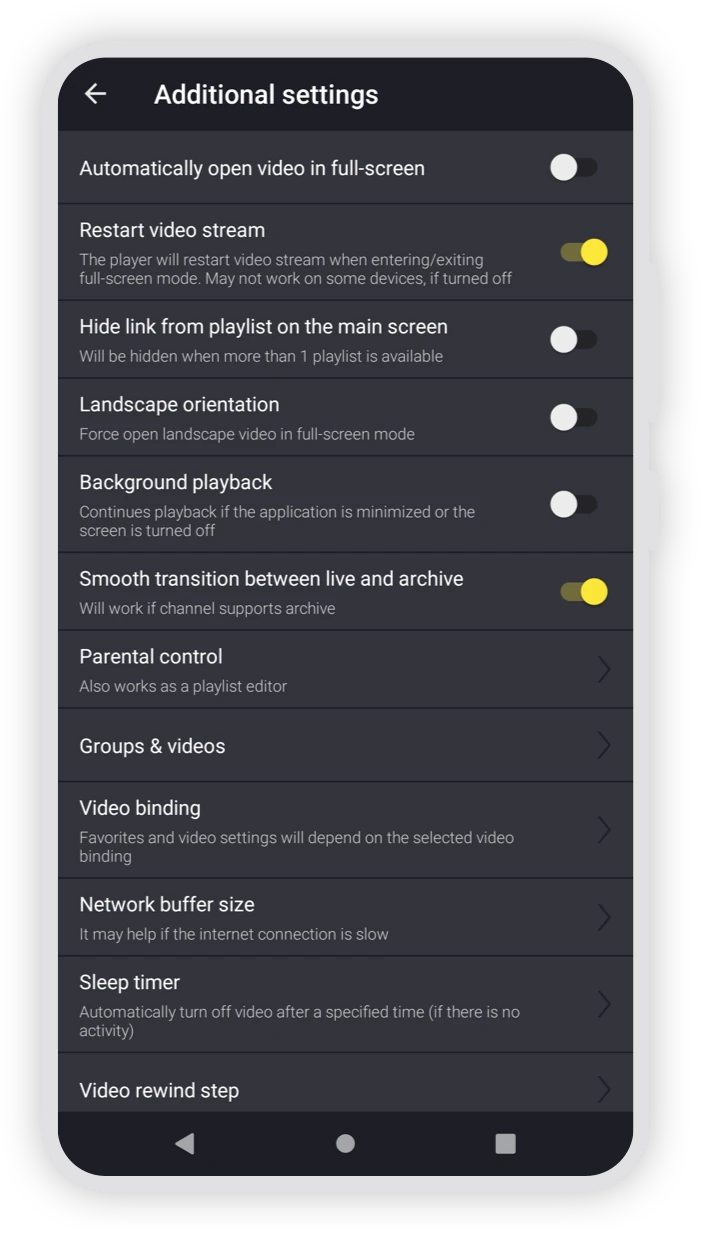
Om bilden stannar: prova samma källa med lägre upplösning, stäng andra aktiva strömmar och jämför kabel med Wi-Fi. Anteckna om felet gäller en källa eller hela tjänsten.
Gäller det en källa eller allt?
Prova två andra källor i samma app. Om en enda källa påverkas, notera namnet och tidpunkten. Om allt påverkas, kontrollera konto, app och internet. Ett fungerande vanligt internettest bevisar inte att varje videokälla fungerar.
När bilden buffrar
Minska belastningen
Stäng andra strömmar och stora nedladdningar. Respektera tjänstens gräns för samtidiga strömmar.
Jämför anslutningen
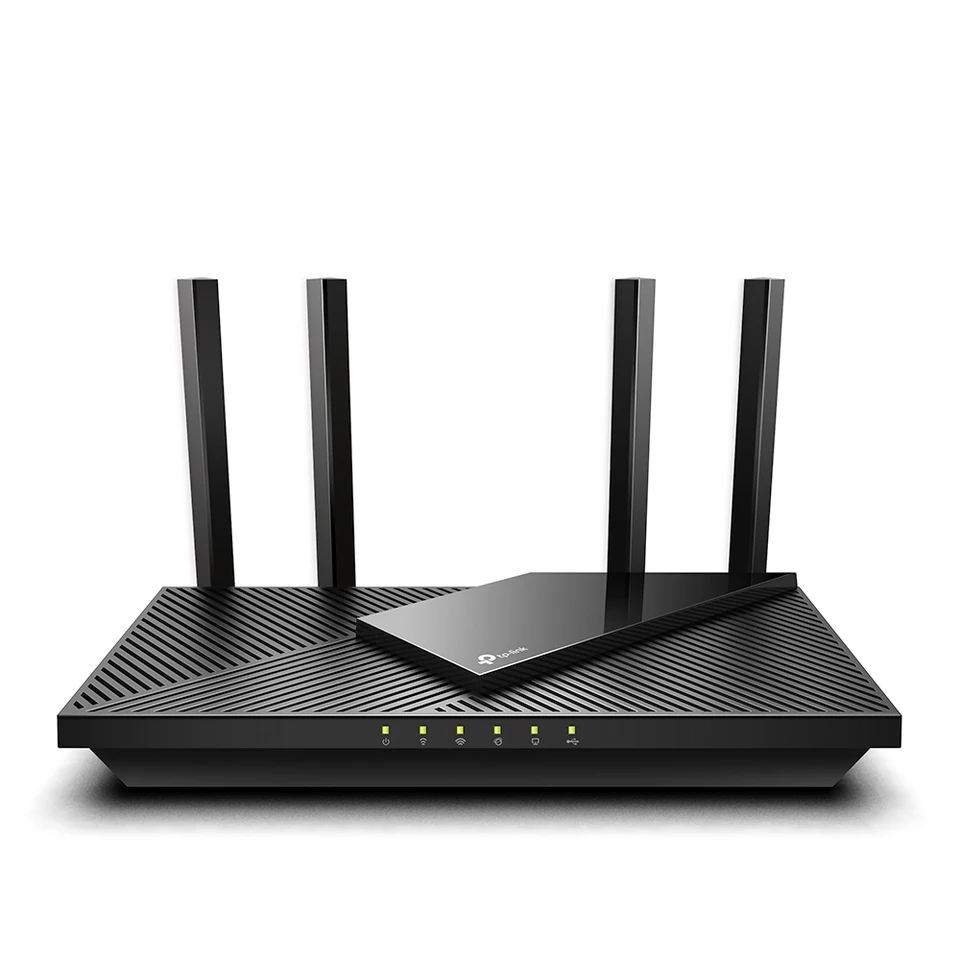
Prova kabel om enheten stöder det eller flytta närmare routern. Testa samma källa igen innan du ändrar något mer.
Jämför upplösning och källa
En lägre upplösning kan visa om belastningen spelar in. Om bara en källa felar, skicka en avgränsad felbeskrivning till leverantören.
När inloggningen nekas
Kontrollera att kontot är aktivt och att serveradress, användarnamn och lösenord följer den metod som appen stöder. Undvik extra blanksteg. Om felet fortsätter, be leverantören bekräfta giltighet och format i en privat kontakt.
Samla ett användbart underlag
Ange enhet, appversion, symptom, datum, anslutning och redan gjorda tester. Skicka ingen fullständig spellistelänk, lösenord eller betalningsuppgift.
Skapa din sammanfattning ↗