Bekräfta var ljudet försvinner
| Resultat | Nästa kontroll |
|---|---|
| Alla applikationer är tysta | Volym, tyst läge och ljudutgång för enheten. |
| Endast IPTV-innehåll är tyst | Ytterligare ett ljudspår och ytterligare en kanal. |
| TV:n har ljud, soundbar inte | Anslutning och konfigurering av extern utrustning. |
| Det är ljud, men det kommer sent | Använd synkroniseringsdiagnostik i stället för att felsöka saknat ljud. |
Testa ljudspåret innan du installerar om
- Öppna spelarens ljudkontroll och bekräfta om det finns mer än ett spår.
- Prova ett annat spår som identifieras i innehållet.
- Testa en annan kanal med samma ljudutgång.
- Jämför ljudet direkt från TV-högtalarna, om du annars använder en soundbar eller receiver.
Separera spelaren från systemutgången
På en dator kan ljudet fortsätta via lokala högtalare även om videon är på TV:n. Bekräfta utdata och alternativ som stöds av TV:n och extern utrustning på en box. Undvik att byta flera formatinställningar samtidigt: skapa först en enkel väg som producerar ljud.
Exempel: en film tystnar och kanalerna fungerar
Applikationen och utgången matar ut ljud till annat innehåll. Registrera titeln och spåret som misslyckas; Jämför ett alternativt spår, om ett sådant finns. Denna begäran är mer exakt än att kommunicera att all IPTV är tystad.
Fortsätt med din utrustning
Korrigera avvikelsen mellan ljud och bild·Välj ljud via HDMI
VLC desktop 3.0: kontrollera om ljudspåret är avstängt
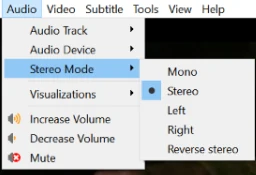
I VideoLAN-dokumentationen låter Audio → Audio Track dig inaktivera eller välja ett spår. Öppna kontrollen under uppspelning: om den är på Disable, välj ett tillgängligt spår. Skärmbilden visar ljudmenyn. Ljudspår och fördröjning justeras separat.
| Verifiering | Vad du ska kontrollera |
|---|---|
| Spåret inaktiverat | Välj ett tillgängligt spår. |
| Andra applikationer även utan ljud | Kontrollera systemvolym och utgång. |
| Endast en variant ändras | Registrera titel/kanal och specifikt spår. |
- Testa ett tillgängligt spår och notera det valda.
- Jämför annat innehåll utan att ändra ljudutgången.
- Om ljudet kommer ut från datorn istället för TV:n, kontrollera HDMI-utgången.
Se VideoLAN: ljudspår för instruktioner till din version.
Artiklar för nästa steg
Exempel från denna guide
Vanliga frågor
Återställer justering av ljudfördröjning saknat ljud?
Fördröjningskontroll handlar om synkronisering. Om du inte hör något, bekräfta först spår, volym och utgång.
Kräver en soundbar ett annat abonnemang?
Det är en ljudåtergivningskomponent. Dess konfiguration motsvarar inte att köpa ett annat innehållsabonnemang.