Beskriv avbrottet innan du ändrar appen
| Observerat mönster | Första användbara testet |
|---|---|
| Endast en kanal stannar | Öppna en annan kanal från samma lista. |
| Flera kanaler stannar bara i ett rum | Jämför nätverksanslutningen i rummet. |
| Videon stannar, men menyerna svarar | Jämför videoleverans, inte bara menyhastighet. |
| Visas när en annan skärm startar | Bekräfta tillåtna anslutningar och nätverksanvändning. |
Jämför Wi-Fi och Ethernet på samma enhet
- Välj en kanal som vanligtvis visar felet och registrera tiden.
- Spela med vanligt Wi-Fi utan att starta nya nedladdningar.
- Om enheten tillåter det, upprepa via kabel med samma spelare och innehåll.
- Notera varaktigheten och frekvensen av avbrott för varje anslutning, utan att behandla ett kort test som en framtida garanti.
Skilj nätverket från videokällan
Om kabeln förbättrar uppspelningen, förtjänar det lokala nätverket att undersökas. Om en enskild kanal misslyckas på olika anslutningar medan andra fungerar, skicka support namn och tid för den kanalen. Resultatet vägleder nästa test; visar inte själv vilken infrastruktur som är ansvarig.
Exempel på ett tydligt supportunderlag
Istället för att bara skriva "det är långsamt", anteckna: kanal, tid, enhet, spelare och om kabeln ändrade resultatet. Lägg till om ljudet också slutar. Undvik att ändra DNS, spelare och upplösning samtidigt: du skulle förlora jämförelsen som gör att du kan förstå vilken förändring som hade effekt.
Fortsätt med din utrustning
Testa Wi-Fi och Ethernet·Skilj långsamma menyer från buffring
Jämförbar avbrottslogg: en kanal, två anslutningar
Använd två registreringsrader på samma enhet, spelare och tid. Fälten nedan är ett oifyllt formulär, inte mått på vår tjänst. Endast anslutningen måste ändras mellan sessioner för att resultatet ska hjälpa till att skilja Wi-Fi från ett annat problem.
| Verifiering | Vad du ska kontrollera |
|---|---|
| Wi-Fi-session | Datum, start/slut, kanal, avbrott och andra uppgifter. |
| Ethernet-session | Samma fält och samma innehåll. |
| Jämförelse | Ange den observerade skillnaden; upprepa om förhållandena har ändrats. |
- Notera spelarens version och välj en observationslängd.
- Gör Wi-Fi-sessionen och sedan kabelsessionen när det stöds.
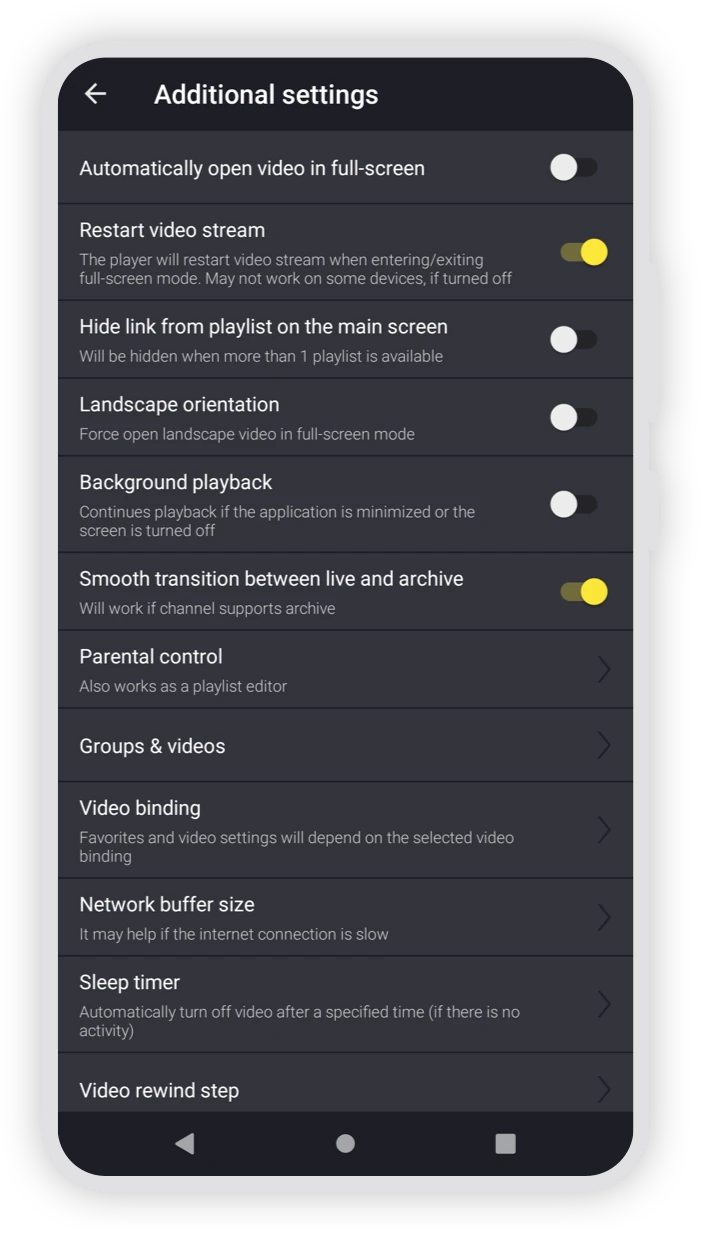
- Om bara en kanal misslyckas med båda, testa en annan innan du byter buffert.
Ladda ner testformulär i CSV— Fyll i filen lokalt. Den skickar inga uppgifter till webbplatsen.
Artiklar för nästa steg
Exempel från denna guide
Vanliga frågor
Eliminerar en hög hastighet buffring?
En enda mätning beskriver inte stabiliteten under hela sessionen eller vägen till videokällan.
Löser en ökning av bufferten alltid problemet?
Det kan ändra spelarens beteende, men det korrigerar inte en otillgänglig källa eller åtkomst utanför planvillkoren.