
Hitta applikationen på LG
På webOS-modeller med appområdet öppnar du Hem → Appar och söker efter spelaren. I tidigare gränssnitt kan butiken visas som LG Content Store. Menyerna skiljer sig mellan generationer. Följ instruktionerna för din modell.
- Anslut TV:n till internet och öppna butiken som finns på din skärm.
- Välj appens butikssida och kontrollera apputvecklaren.
- Installera och öppna programmet med LG-fjärrkontrollen.
- Identifiera om konfigurationen görs på TV:n eller på en hanteringssida som anges av spelaren.
Följ LG:s instruktioner för att installera appar och välj den version som motsvarar din utrustning.
Kontrollera varje fas av åtkomst
| Vad ser du | Fas ska bekräftas |
|---|---|
| Appen saknas i butiken | Modellkompatibilitet och region. |
| Utgånget licensmeddelande | Aktivering av spelaren, med den som säljer denna licens. |
| Profil utan kanaler | Import av vald lista och profil. |
| Kanaler syns men bilden saknas | Uppspelning, videoformat eller källa; installationen kan vara korrekt. |
Testa navigeringen med TV:ns fjärrkontroll
Öppna en kanal, gå tillbaka till listan och försök att söka. Kontrollera om riktningsknapparna tillåter dig att ändra kategori och återgå till startskärmen. Ett gränssnitt som kan användas på en mobiltelefon kan kräva för många steg på en TV; Utvärdera spelaren med fjärrkontrollen du använder dagligen.
Innan du väljer en separat box
Om butiken inte har den spelare du vill ha, jämför först andra applikationer som är kompatibla med samma åtkomstmetod. En box är bara vettig när den löser en specifik begränsning: brist på applikation, menyer som är för långsamma eller uppspelning som inte stöds.
Fortsätt med din utrustning
Jämför Smart TV och box·Spelarlicens och innehållsabonnemang
webOS: Apps och LG Content Store
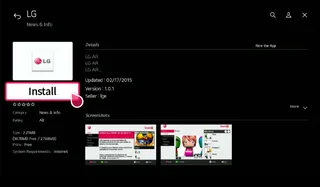
LG-guiden presenterar Apps Store i de senaste gränssnitten och LG Content Store i tidigare generationer. Den medföljande skärmdumpen visar ett kort med Installera: det är ett exempel på butiken, inte en bekräftelse på att den illustrerade applikationen är en IPTV-spelare.
| Verifiering | Vad du ska kontrollera |
|---|---|
| TV med appar | Hem → Appar → sökspelare. |
| TV med LG Content Store | Öppna den här butiken och öppna spelarens butikssida. |
| Applikationen installerad | Öppna startar spelaren; en lista behöver fortfarande konfigureras. |
- Anteckna webOS-versionen och TV-modellen.
- Följ butiken som faktiskt visas på skärmen och bekräfta utvecklaren.
- Om du inte kan hitta spelaren, bekräfta modellstöd innan du ändrar TV-region.
Artiklar för nästa steg
Exempel från denna guide
Vanliga frågor
Kan jag följa en Android-guide på webOS?
Installationen måste följa butiken och instruktioner som finns tillgängliga från LG; Anta inte att en Android-handledning är för webOS.
Behöver jag betala för två abonnemang?
Spelarlicens och innehållstjänst kan debiteras separat. Kontrollera vad som redan ingår i abonnemanget.