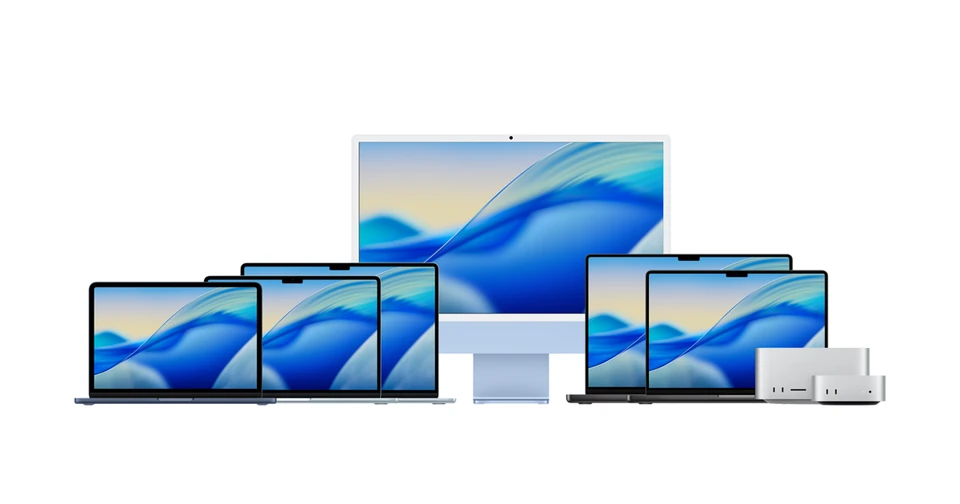
Välj en app för din macOS-version
Kontrollera spelarens systemkrav och distributionskälla. Om programmet gjordes för ett annat system eller inte längre stöder din version av macOS, leta efter ett kompatibelt alternativ istället för att inaktivera din dators skydd.
- Installera spelaren via apputvecklaren eller den angivna butiken.
- Lägg till åtkomsten i det format som applikationen accepterar.
- Testa en video i appfönstret med ljud från datorns högtalare.
- Öppna ett andra innehåll för att bekräfta att felet inte är isolerat.
Följ Apples instruktioner för din enhet och välj den version som motsvarar din utrustning.
Använd din TV som din Mac-skärm
En Mac kan anslutas till TV:n via HDMI, direkt eller med en kompatibel adapter. Om TV:n måste mata ut ljud, välj HDMI-enheten i ljudutgången i systeminställningarna. Bekräfta även den valda ingången på TV:n.
Tolka testresultatet
| Vad händer | Var ska man fortsätta |
|---|---|
| Videon misslyckas också på Mac-skärmen | Spelare, lista eller nätverk som används av datorn. |
| Bilden når TV:n, men ljudet finns kvar på Mac | Ljudutgång vald på macOS. |
| TV:n visar inte ens skrivbordet | Extern anslutning, kabel, adapter och HDMI-ingång. |
Exempel: listan fungerar, men undertexterna är små på TV:n
Åtkomsten behöver inte förnyas för att justera presentationen. Kontrollera extern skärmskalning och spelarens undertextstorlek. Gör ändringen i komponenten som styr texten; Att byta server korrigerar inte storleken som ritats av programmet.
Fortsätt med din utrustning
macOS: Bekräfta HDMI-utgång utan att ändra listan
Använd innehåll som redan är känt på Mac:s VLC och slå först sedan på den externa skärmen. Apple-dokumentationen förklarar hur du väljer HDMI-utgång för ljud. Blanda inte ihop macOS-versionen av VLC med VLC för iOS: menyerna och distributionen är olika.
| Verifiering | Vad du ska kontrollera |
|---|---|
| Video på Mac och ljud på Mac | Grundläggande uppspelning har bekräftats. |
| Video på TV och ljud på Mac | Välj HDMI/TV som ljudutgång. |
| TV:n visar inte ens skrivbordet | Kontrollera kabeln, adaptern och ingången före spelaren. |
- Bekräfta macOS-versionen och ursprunget för spelaren.
- Testa uppspelningen på din Mac-skärm först.
- Slå på TV:n och välj rätt utgång i ljudinställningarna.
Artiklar för nästa steg
Vanliga frågor
Kan alla USB-C-adaptrar överföra video?
Bekräfta videofunktionen för adaptern och porten, samt de upplösningar som stöds av hela anslutningen.
Räknas HDMI till TV:n som en extra samtidig ström?
TV:n fungerar som skärm för samma spelare på datorn. Om du samtidigt startar en annan spelare kan den däremot använda en extra anslutning.